Le plus rapide : via Partager
Pas besoin de copier le lien. Partagez la vidéo ou la publication directement vers Zastillia : l’application s’ouvre toute seule et commence à lire la recette. Ça marche sur iPhone comme sur Android.
- 1
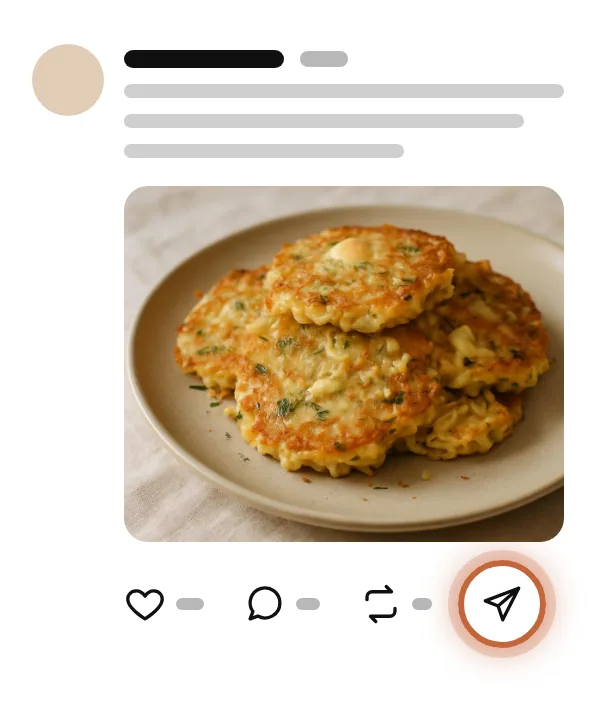
Appuyez sur Partager
Sous la publication Threads, appuyez sur l’icône en forme d’avion en papier.
- 2
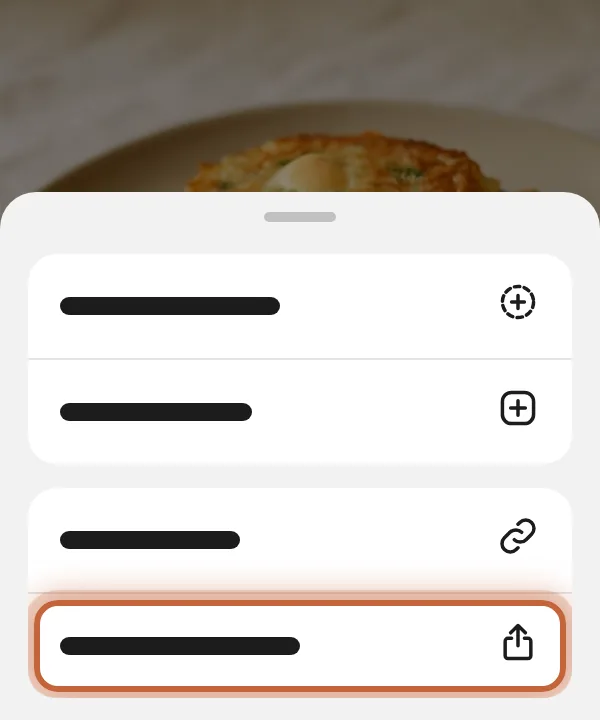
Ouvrez le menu du système
Dans le menu, appuyez sur la ligne avec l’icône de partage : un carré avec une flèche vers le haut sur iPhone, ou trois points reliés sur Android.
- 3
Choisissez Zastillia
Dans le menu de partage, appuyez sur l’icône de Zastillia. L’application s’ouvre et lance l’import tout de suite, sans rien coller.
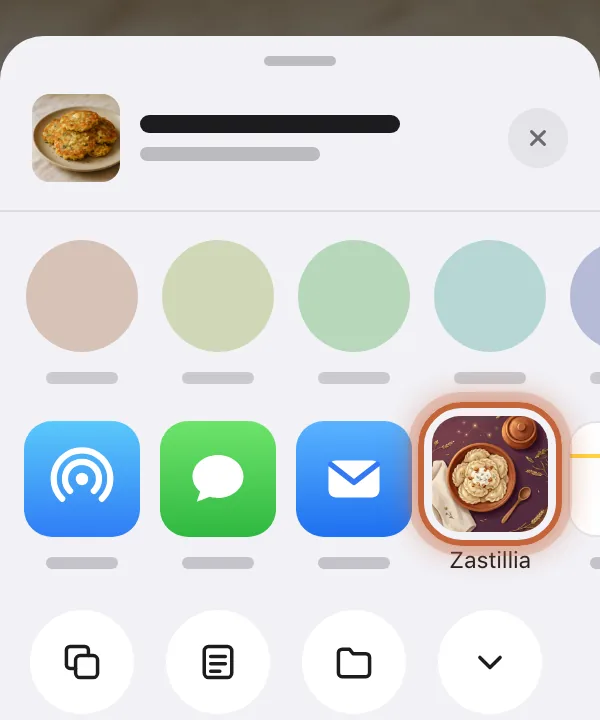
iPhone 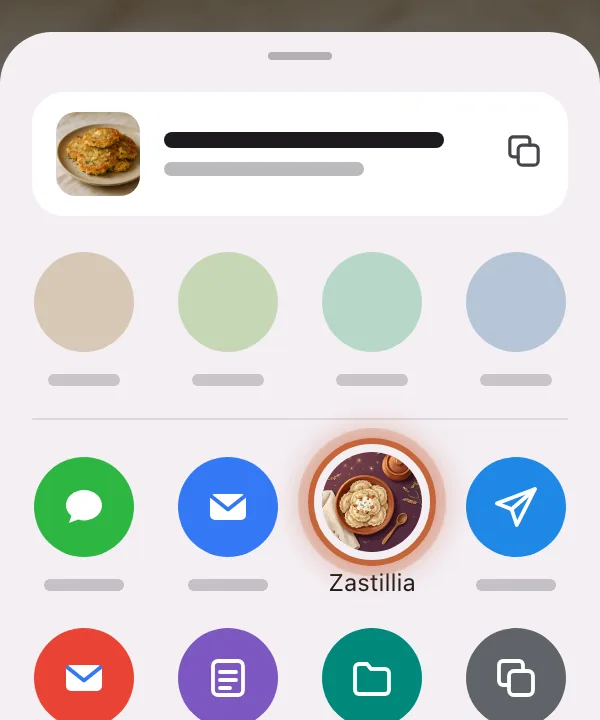
Android
Zastillia n’apparaît pas dans le menu ?
iPhone
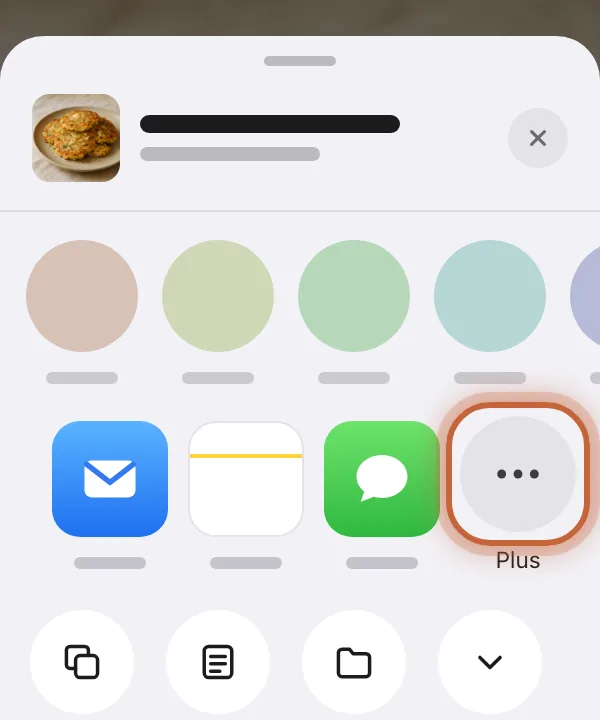
Faites défiler la rangée d’applications jusqu’au bout, vers la droite, et appuyez sur Plus.
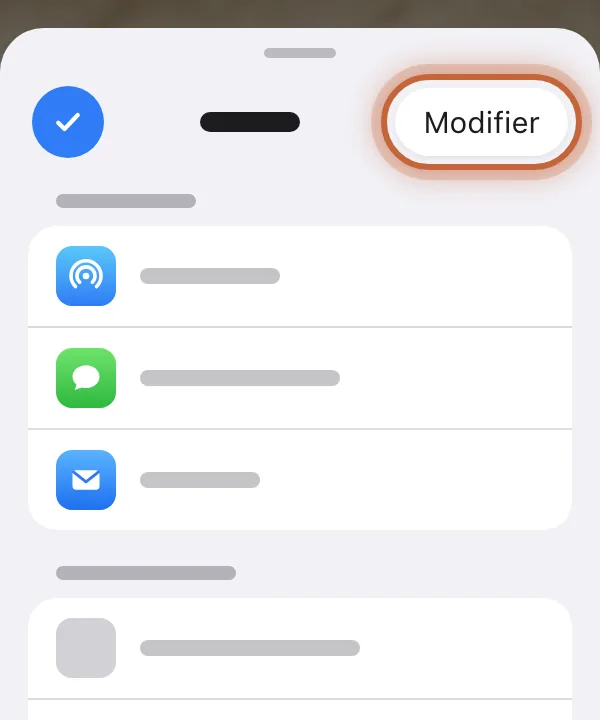
Appuyez sur Modifier en haut à droite.
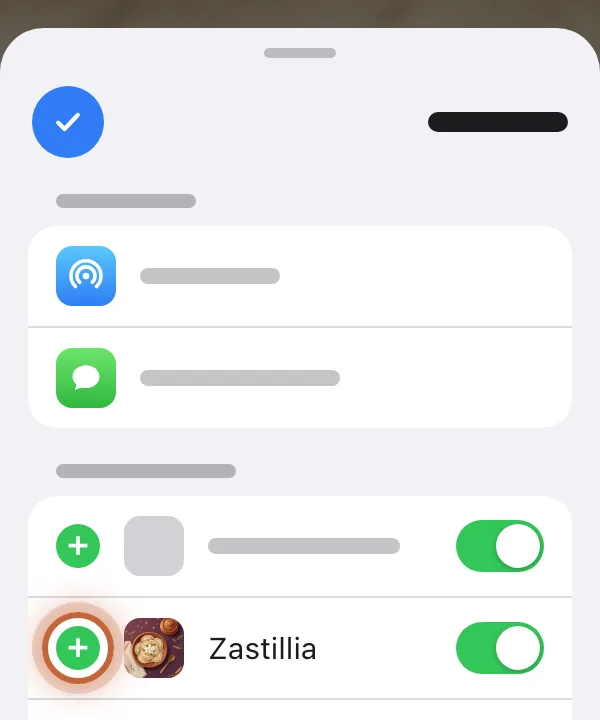
Appuyez sur le + vert à côté de Zastillia, puis sur OK. Désormais, Zastillia reste dans la rangée.
Android
Android affiche toutes les applications qui acceptent un lien : faites défiler le menu vers le bas, Zastillia s’y trouve. Pour l’avoir toujours en premier, appuyez longuement sur son icône et choisissez Épingler.
Ou copiez le lien
- 1
Copiez le lien
Sous la publication Threads, appuyez sur Partager et choisissez Copier le lien.
- 2
Ouvrez Ajouter une recette
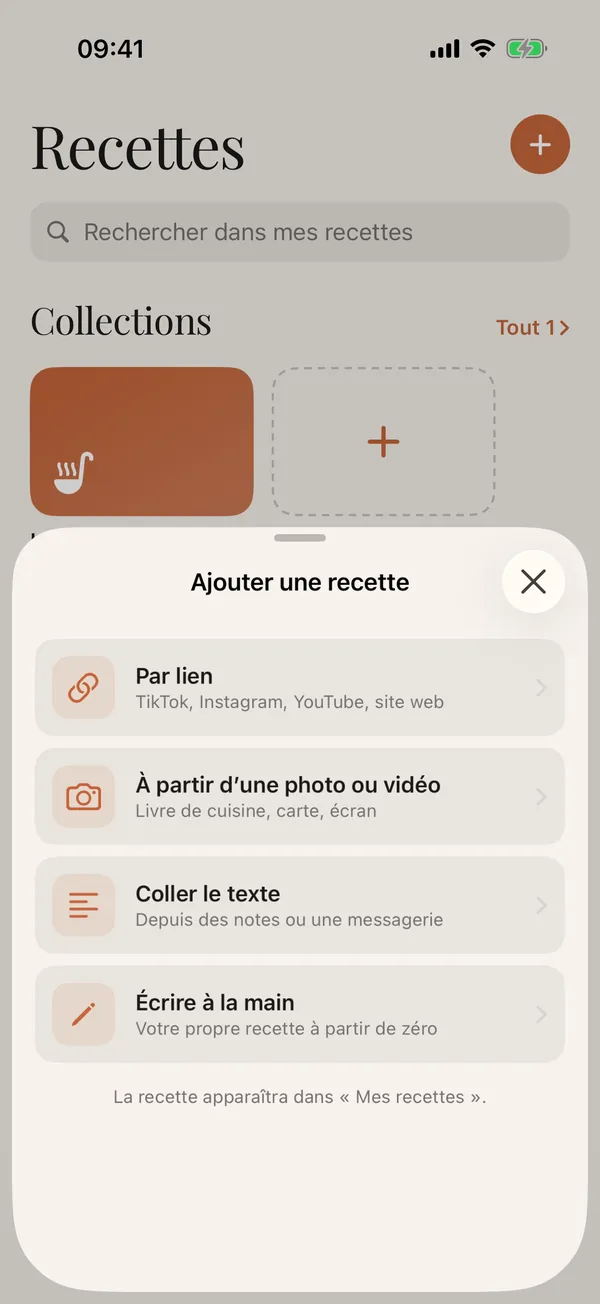
Dans l’onglet Recettes de Zastillia, appuyez sur + et choisissez Par lien.
- 3
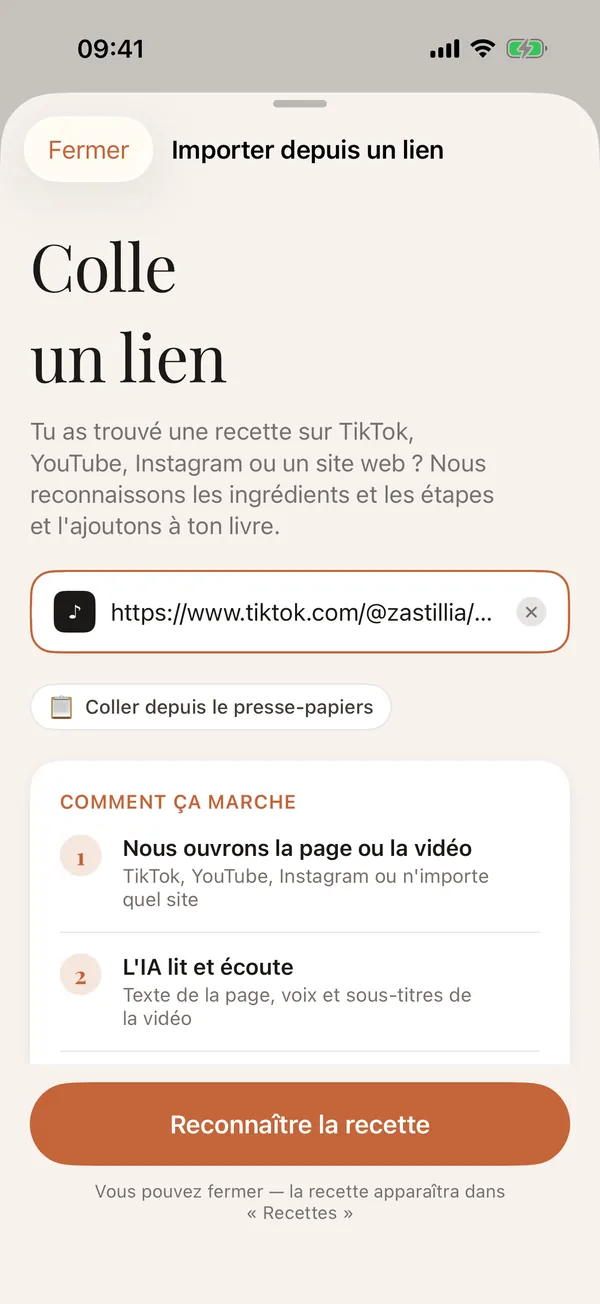
Collez le lien
Le lien copié s’insère généralement tout seul. Sinon, appuyez sur Coller depuis le presse-papiers, puis sur Reconnaître la recette.
- 4
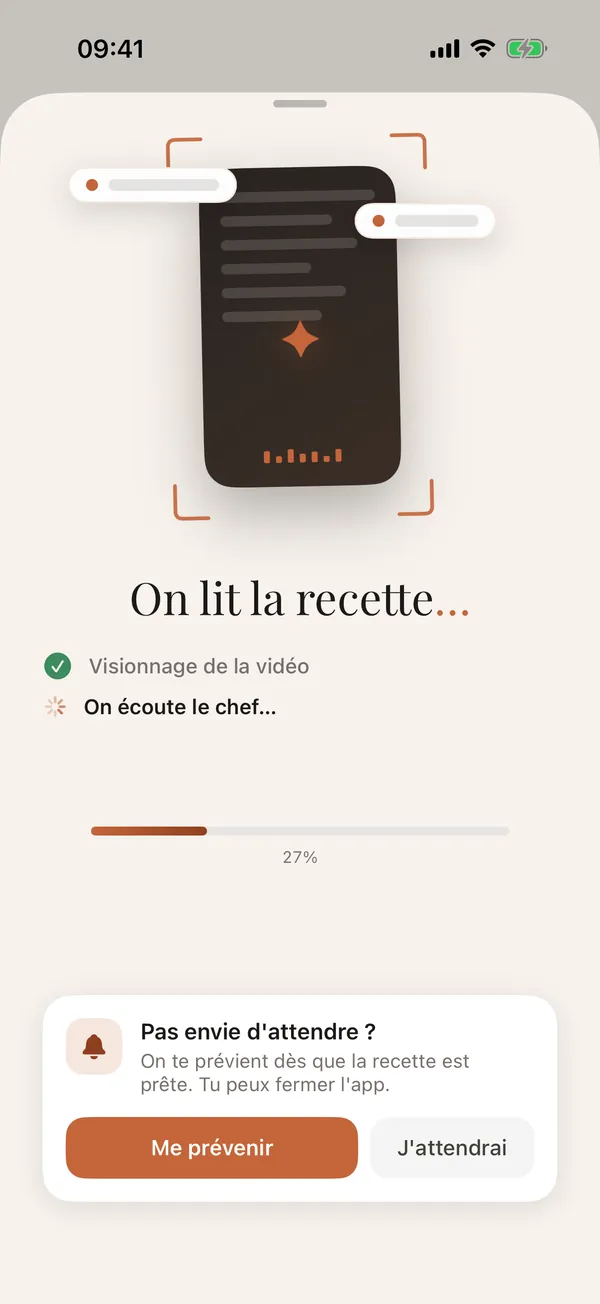
Patientez une minute
L’IA assemble la publication et ses suites en un seul texte et regarde les photos et la vidéo. Vous pouvez fermer l’écran.
- 5
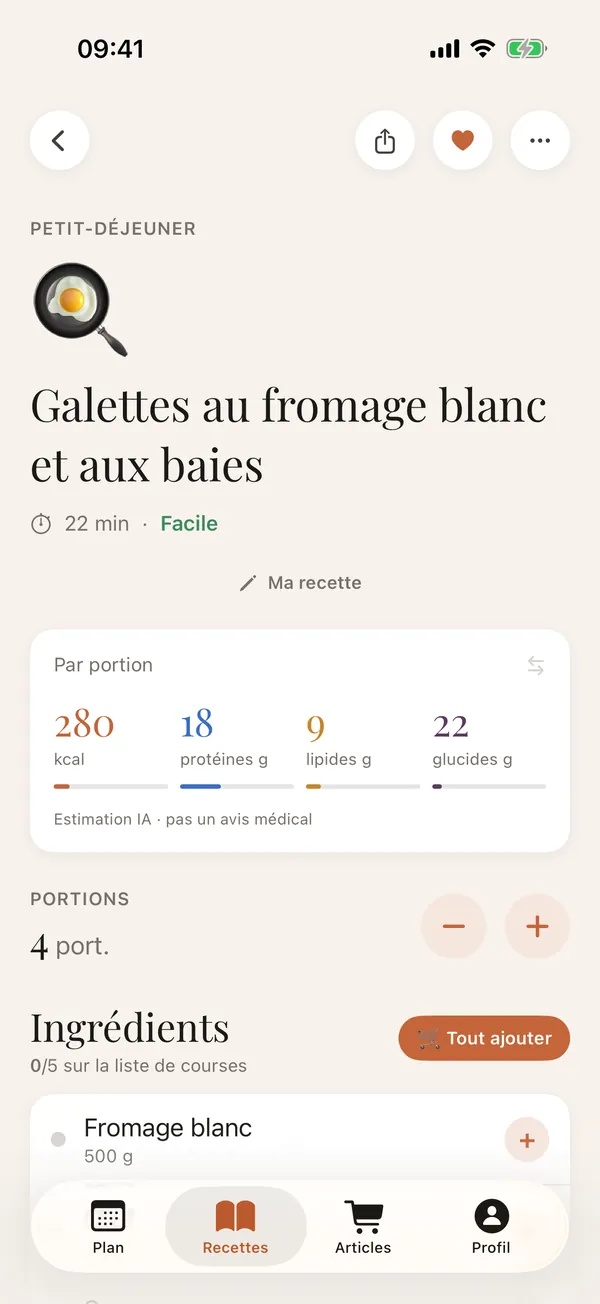
Vérifiez la recette
Ingrédients, étapes et macros sont en place. Chaque champ est modifiable.
Pourquoi Threads est un cas à part
Sur Threads, les recettes sont souvent publiées en fil : une photo et une accroche dans la première publication, les ingrédients dans la réponse de l’auteur, la préparation plus bas. Zastillia ne prend que la suite écrite par l’auteur lui-même et ne la mélange pas avec les commentaires des autres.
Ce que vous obtenez
- une seule recette tirée de la publication, de ses photos ou de sa vidéo et des suites de l’auteur ;
- les ingrédients avec les quantités indiquées par l’auteur ;
- les étapes dans l’ordre, ainsi que les calories et macros par portion ;
- un lien vers la publication originale.
Bon à savoir
- L’IA ne peut pas ouvrir les profils privés.
- Les commentaires des autres ne se retrouvent jamais dans la recette.
- Si la publication renvoie seulement vers un Reel ou une vidéo TikTok, Zastillia suit ce lien et prend la recette dans la vidéo.