가장 빠른 방법: 공유 기능 쓰기
링크를 복사하지 않아도 돼요. 영상이나 게시물을 바로 Zastillia로 공유하면 앱이 저절로 열리고 레시피를 읽기 시작해요. iPhone과 Android 모두에서 돼요.
- 1
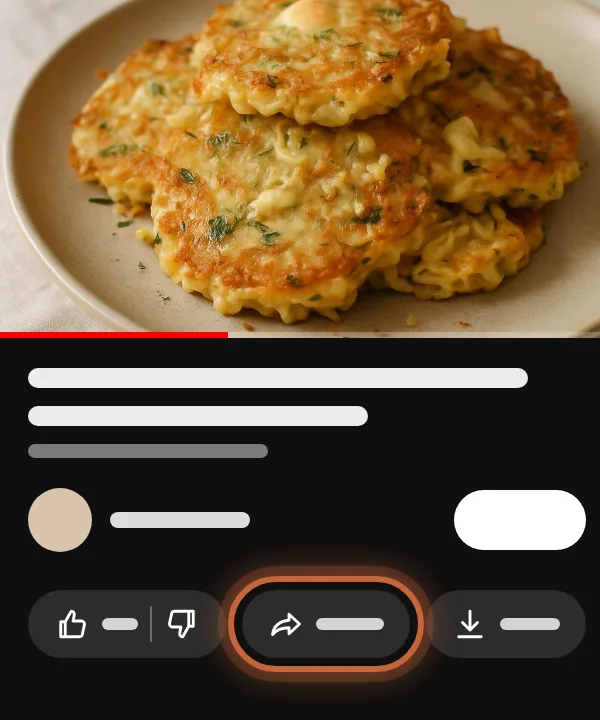
‘공유’ 누르기
영상 아래에서 화살표가 있는 ‘공유’ 버튼을 누르세요. Shorts에서는 영상 오른쪽에 있어요.
- 2
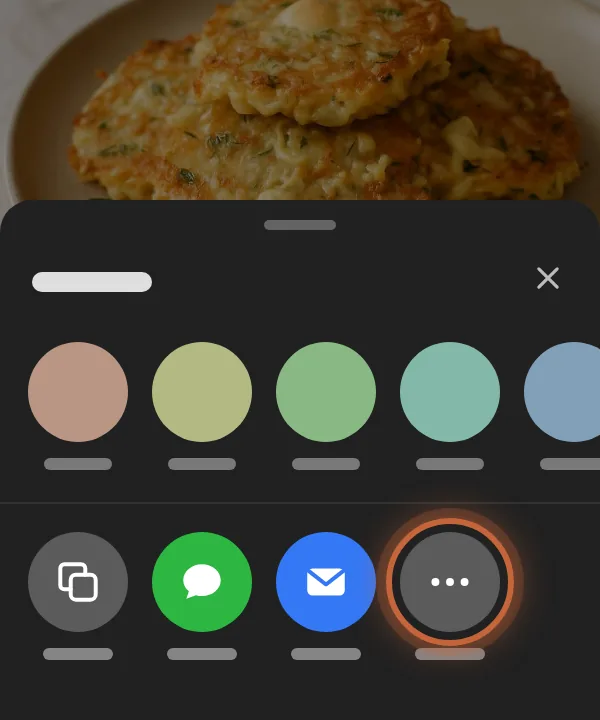
시스템 공유 메뉴 열기
앱 줄을 오른쪽 끝까지 넘긴 다음 점 세 개 버튼을 누르세요.
- 3
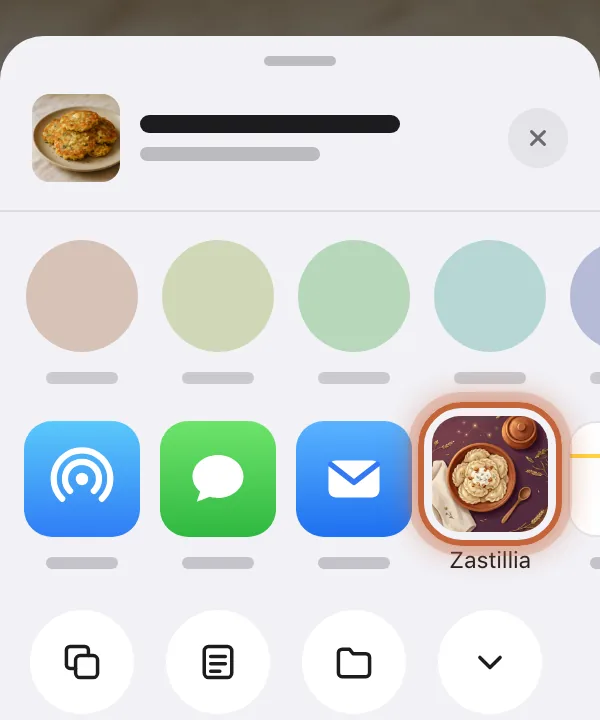
Zastillia 선택하기
공유 메뉴에서 Zastillia 아이콘을 누르세요. 앱이 열리면서 바로 가져오기가 시작되니 아무것도 붙여넣을 필요가 없어요.
iPhone 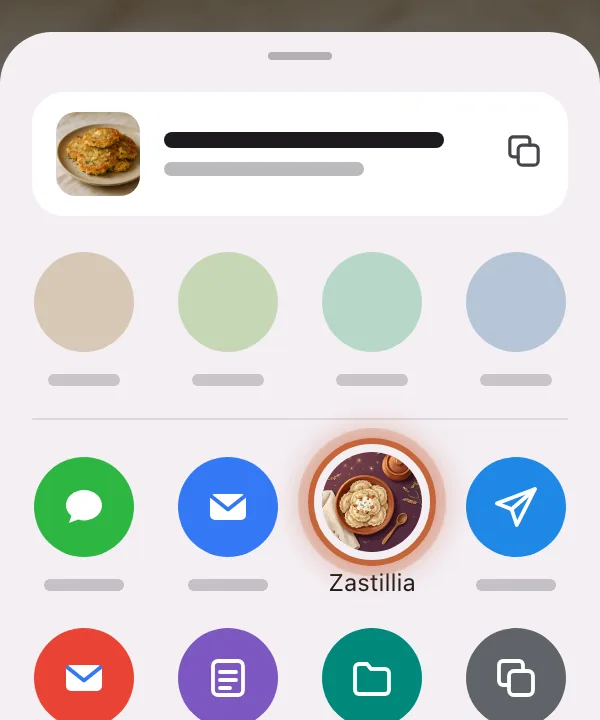
Android
메뉴에 Zastillia가 안 보이나요?
iPhone
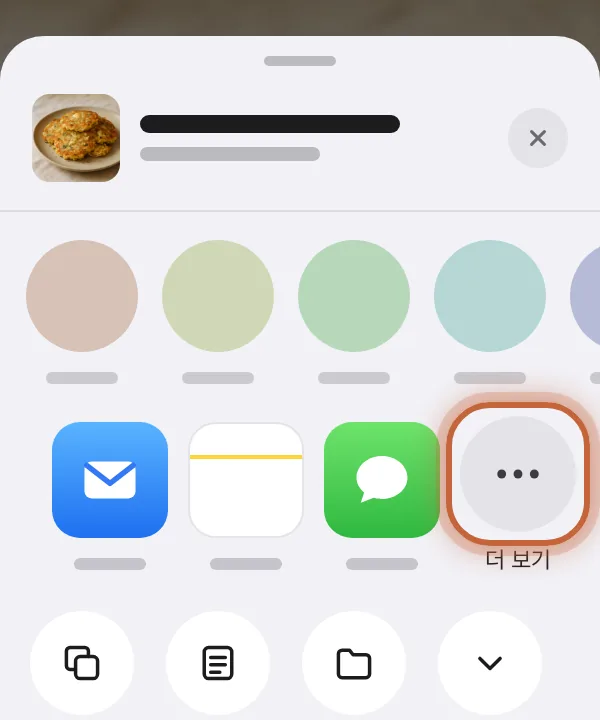
앱 줄을 오른쪽 끝까지 넘긴 다음 ‘더 보기’를 누르세요.
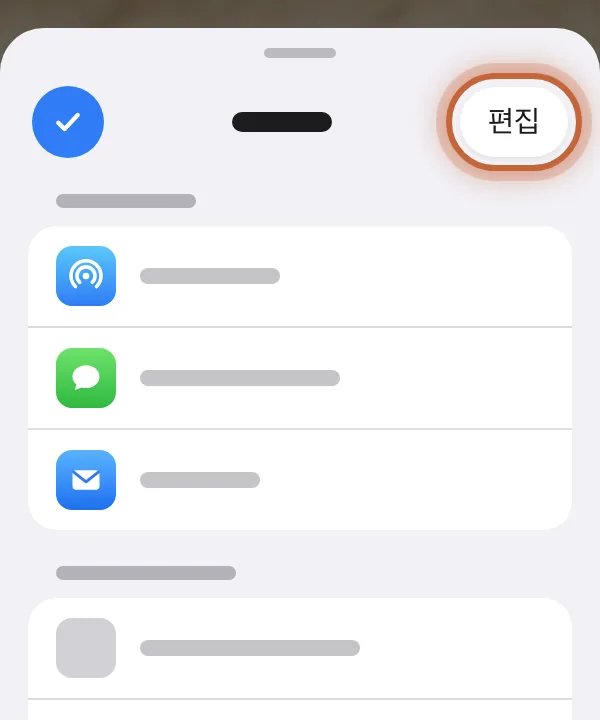
오른쪽 위의 ‘편집’을 누르세요.
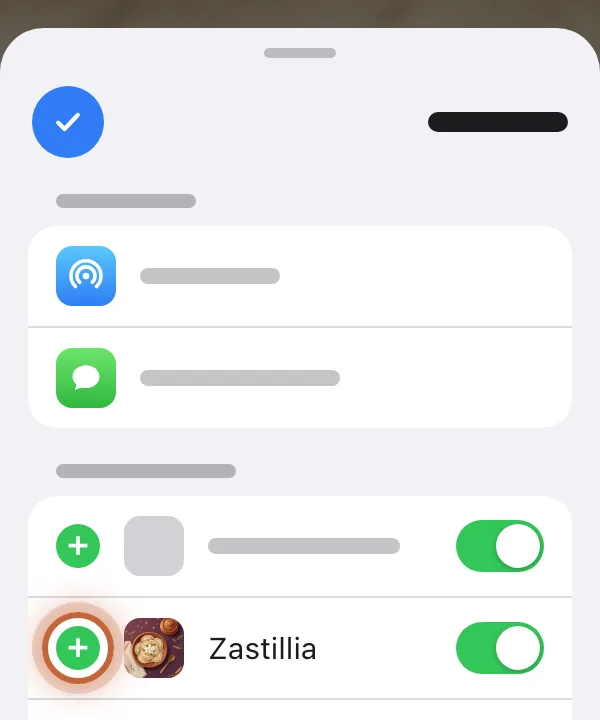
Zastillia 옆의 초록색 +를 누른 다음 ‘완료’를 누르세요. 이제 Zastillia가 늘 앱 줄에 나타나요.
Android
Android는 링크를 받을 수 있는 앱을 모두 메뉴에 보여 줘요. 메뉴를 아래로 내려 보면 Zastillia가 있어요. 맨 앞에 두려면 아이콘을 길게 누른 다음 ‘고정’을 선택하세요.
또는 링크 복사하기
- 1
링크 복사하기
영상 아래에서 ‘공유’를 누르고 ‘링크 복사’를 선택하세요. Shorts도 똑같아요.
- 2
레시피 추가 화면 열기
Zastillia의 ‘레시피’ 탭에서 +를 누르고 ‘링크로’를 선택하세요.
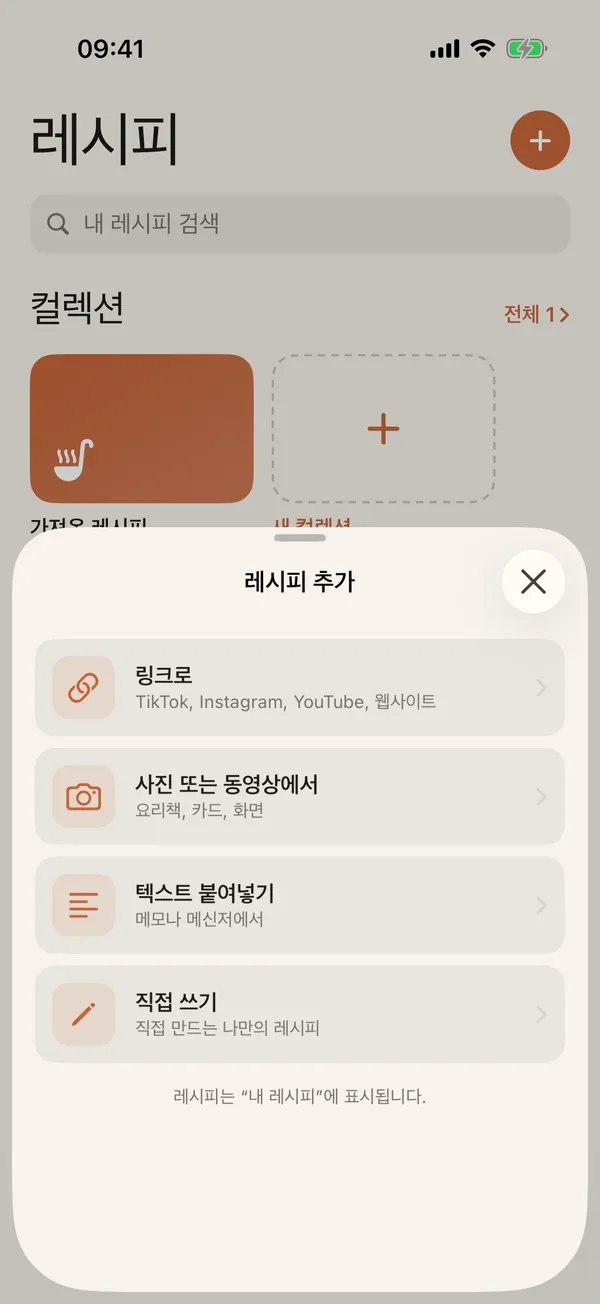
- 3
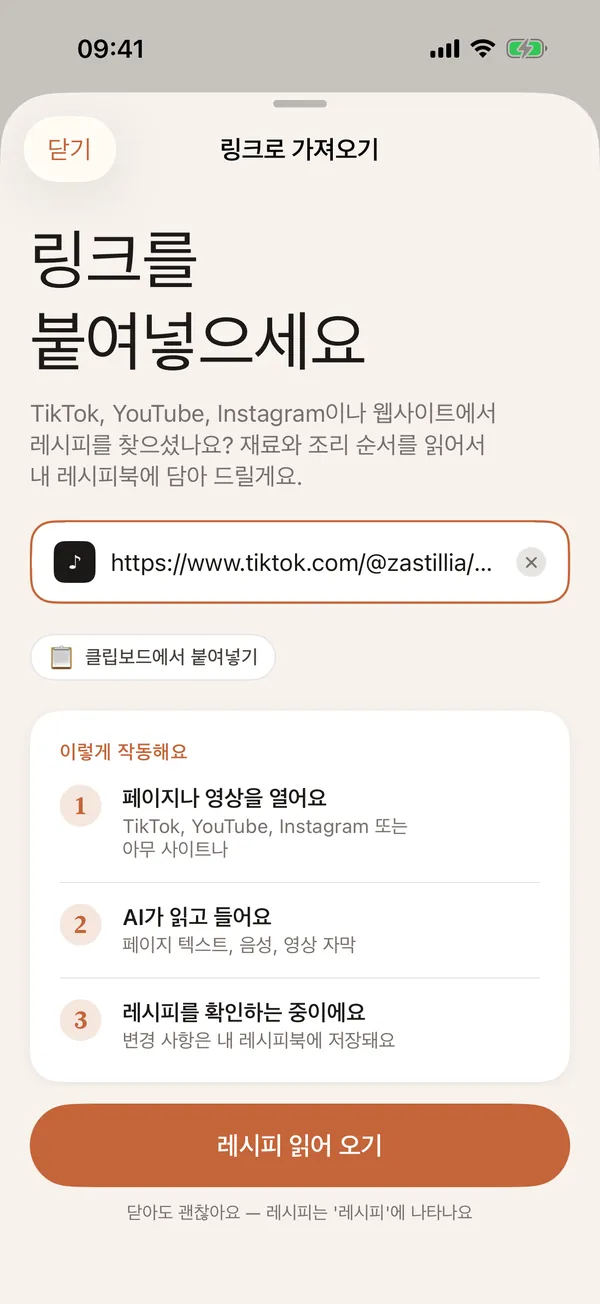
링크 붙여넣기
복사한 링크는 대개 자동으로 입력돼요. 그렇지 않다면 ‘클립보드에서 붙여넣기’를 누른 뒤 ‘레시피 읽어 오기’를 누르세요.
- 4
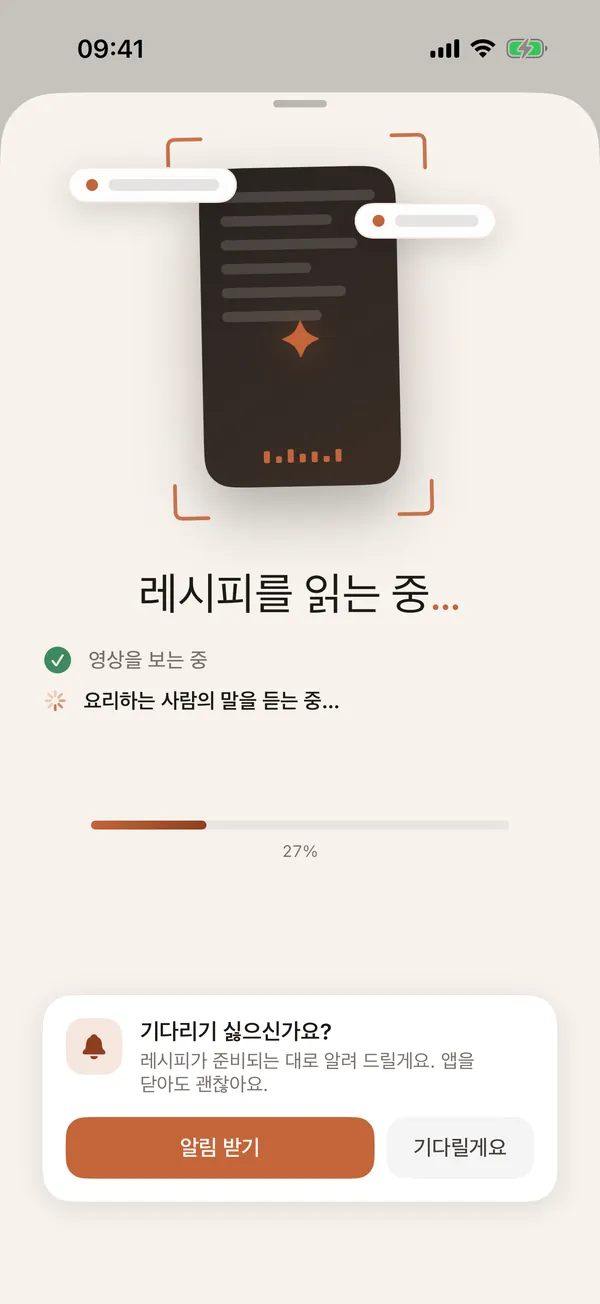
잠시 기다리기
AI가 영상 제목과 설명을 읽고 레시피를 작성해요. 이 화면은 닫아도 괜찮아요.
- 5
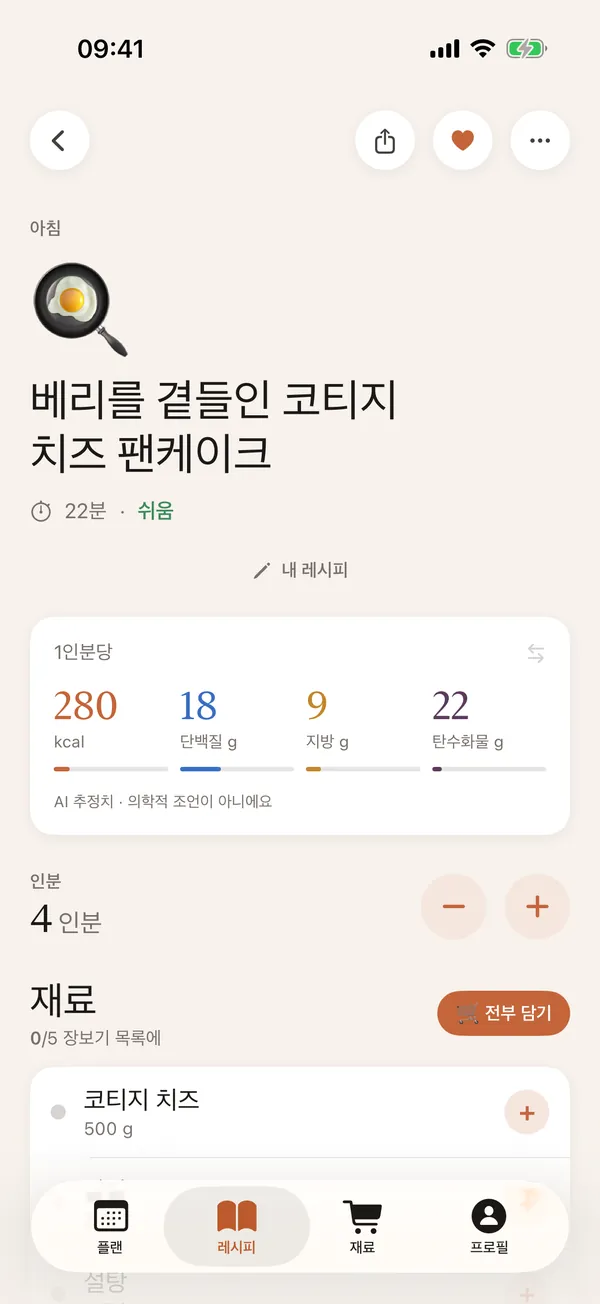
레시피 확인하기
영상과 재료를 비교해 보고 필요하면 분량을 고치세요.
레시피가 영상 속 말로만 나온다면
설명에 레시피가 없으면 결과가 불완전할 수 있어요. 이럴 땐 크리에이터의 댓글이나 자막 등에서 레시피 텍스트를 복사해 Zastillia에서 ‘텍스트 붙여넣기’를 선택하세요. AI가 똑같이 처리해 줘요.
이렇게 정리돼요
- 분량이 적힌 재료와 순서대로 정리된 조리 단계
- 1인분 칼로리, 단백질, 지방, 탄수화물
- 필요한 인분 수에 맞춘 분량 조절
- 원본 영상 링크
알아 두세요
- 채널 링크로는 안 돼요. 특정 영상, Shorts, 게시물의 링크가 필요해요.
- 비공개 영상과 멤버십 전용 영상은 가져올 수 없어요.